신청할 망과 유심 상품이 맞나요?
KT 또는 LG를 선택하고 상품 사진을 살펴보세요. 구매하려는 유심의 포장에 같은 이름이 적혀 있는지 확인하세요.
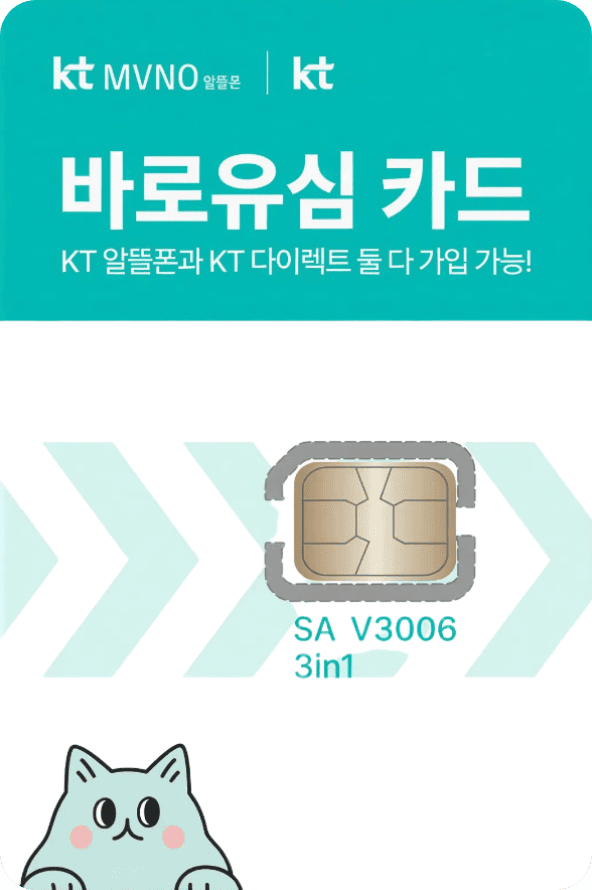
 KT 바로유심
KT 유심 안내
바로유심(NFC)
8,800원
KT 알뜰폰 요금 상품 가입 가능한
모든 곳에서 개통할 수 있는 공용유심입니다.
(교통카드/결제기능 지원 NFC유심)
포장에 ‘바로유심’이라고 적혀 있는지 확인하세요. 상품이 맞다면 구매 안내에서 다음 단계를 확인하세요.
- 포장과 유심에 적힌 번호를 구분하세요.
- 가격·배송·구매 조건은 구매 안내에서 확인하세요.
- 번호 입력에서 막혔다면 아래 오류 안내를 여세요.
오프라인 구입처
온라인 구입처
오늘 개통이 필요하신가요?온라인으로 주문한 유심은 수령하기 전까지 개통을 진행할 수 없습니다. 배송·수령 일정에 따라 당일 개통이 어려울 수 있으니 주문 화면의 도착 예정일을 먼저 확인하세요.
구매하러 가기 
- 배송 방법·수령 예정일은 주문 화면에서 확인하세요. 빠른 배송 상품을 선택한다면 구매 가능한 지역인지 먼저 확인하세요.
- 구매 조건은 주문 화면에서 확인하세요. 개통에 사용할 본인확인 수단도 준비하세요.
이미 구매했다면?
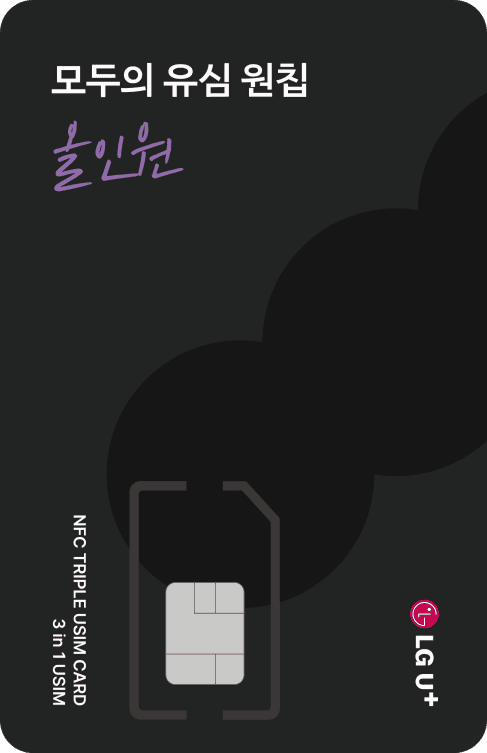 LG 모두의 유심 원칩
LG 유심 안내
모두의 유심 원칩(NFC)
8,800원
LG U+ 알뜰폰 요금 상품 가입 가능한
모든 곳에서 개통할 수 있는 공용유심입니다.
(교통카드/결제기능 지원 NFC유심)
포장에 ‘모두의 유심 원칩’이라고 적혀 있는지 확인하세요. 상품이 맞다면 구매 안내에서 다음 단계를 확인하세요.
- 상품 이름을 포장과 비교하세요.
- 가격·배송·구매 조건은 구매 안내에서 확인하세요.
- 번호 입력에서 막혔다면 아래 오류 안내를 여세요.
오프라인 구입처
온라인 구입처
오늘 개통이 필요하신가요?온라인으로 주문한 유심은 수령하기 전까지 개통을 진행할 수 없습니다. 배송·수령 일정에 따라 당일 개통이 어려울 수 있으니 주문 화면의 도착 예정일을 먼저 확인하세요.
구매하러 가기 - 배송 방법·수령 예정일은 주문 화면에서 확인하세요. 빠른 배송 상품을 선택한다면 구매 가능한 지역인지 먼저 확인하세요.
- 구매 조건은 주문 화면에서 확인하세요. 개통에 사용할 본인확인 수단도 준비하세요.
이미 구매했다면?
구매 전에는 신청할 통신망과 상품 이름을 함께 확인하세요. 조건이 헷갈리면 구매 안내를 확인하거나 상담해 주세요.
이미 샀다면, 입력 오류와 신청 경로를 확인하세요
유심 번호·모델번호에서 막혔나요?
오류 문구를 그대로 찾아보세요
제품 번호와 입력란이 헷갈리면 유심 번호 입력 안내를 여세요. 오류가 보이면 화면에 나온 문구를 그대로 확인하고 해당 해결 안내를 찾아보세요.
- N플랫폼 웹 안내
웹에서 신청할 경로와 준비사항을 확인하고 싶을 때
웹 개통 안내 → - 앱 이름·입력 안내
사용 중인 앱과 번호 입력 위치를 확인하고 싶을 때
앱 개통 안내 → - 처음부터 개통방법
준비부터 신청 이후 확인까지 순서대로 보고 싶을 때
개통방법 안내 →
사용할 인증서와 준비물을 해당 안내에서 확인한 뒤 신청하세요.
구매 전에 마지막으로 확인하세요
포장의 상품 이름과 신청할 통신망을 비교하세요. 온라인 구매 시 금액·배송·구매 조건은 연결되는 구매 화면에서 다시 확인하고, 이미 샀다면 유심 번호 입력과 개통방법 안내를 따라 진행하세요.
편의점의 특정 지점 재고를 이 화면에서 직접 조회하는 것은 아닙니다. 재고 확인 안내에서 공식 앱과 매장 문의 방법을 확인하세요.