N스마트 · 앤스마트
설치 화면에서 앱 이름과 제공자가 NRCommunication Co., Ltd.인지 확인하세요.

앤스마트 앱 · 회원번호 입력 안내
앱 신청 중 ‘태블릿 소유자 회원번호’가 나오면 돈버는선불폰 담당 번호 2880732를 입력하고, 조회된 담당 판매점이 맞는지 확인하세요. 웹 N플랫폼 신청과 앱 신청을 구분해서 진행합니다.
접수와 개통 완료는 다릅니다. 신청 후 담당자 승인과 완료 안내를 확인합니다.
N스마트(앤스마트)와 앤텔레콤 멤버십은 별도로 등록된 앱입니다. 개통 신청은 N스마트 안내부터 보세요. 안내받은 앱 이름과 K망·L망을 확인하고, 다른 앱의 메뉴·화면을 섞어 따라가지 마세요.
설치 화면에서 앱 이름과 제공자가 NRCommunication Co., Ltd.인지 확인하세요.
‘태블릿 소유자 회원번호’ 입력칸이 보일 때 아래 번호 안내를 따라가세요. 입력칸이 없다면 다른 앱 화면을 따라 번호를 넣지 마세요.
| 항목 | 확인할 내용 |
|---|---|
| 본인확인 | 본인 신분증과 본인 명의 간편인증서 |
| 새 유심 | 신청할 망과 호환 상품이 맞는지 확인 |
| 담당 판매점 | 돈버는선불폰은 2880732 · 다른 판매점이라면 그 안내 확인 |
| eSIM | 이 앱 안내를 그대로 따르지 말고 앤플랫폼 L망 eSIM 경로 확인 |
네이버 인증서만 있다면 신청 앱에서 지원하는 인증수단을 확인하세요. 웹 화면에는 네이버 인증서 선택지가 없습니다. 간편인증서와 안면인증은 서로 다른 절차입니다.
아래 순서를 보면서 지금 열린 앱 화면과 맞춰 진행하세요. 앱 버전과 가입유형에 따라 순서가 달라질 수 있으니, 화면에 없는 항목을 찾을 필요는 없습니다.
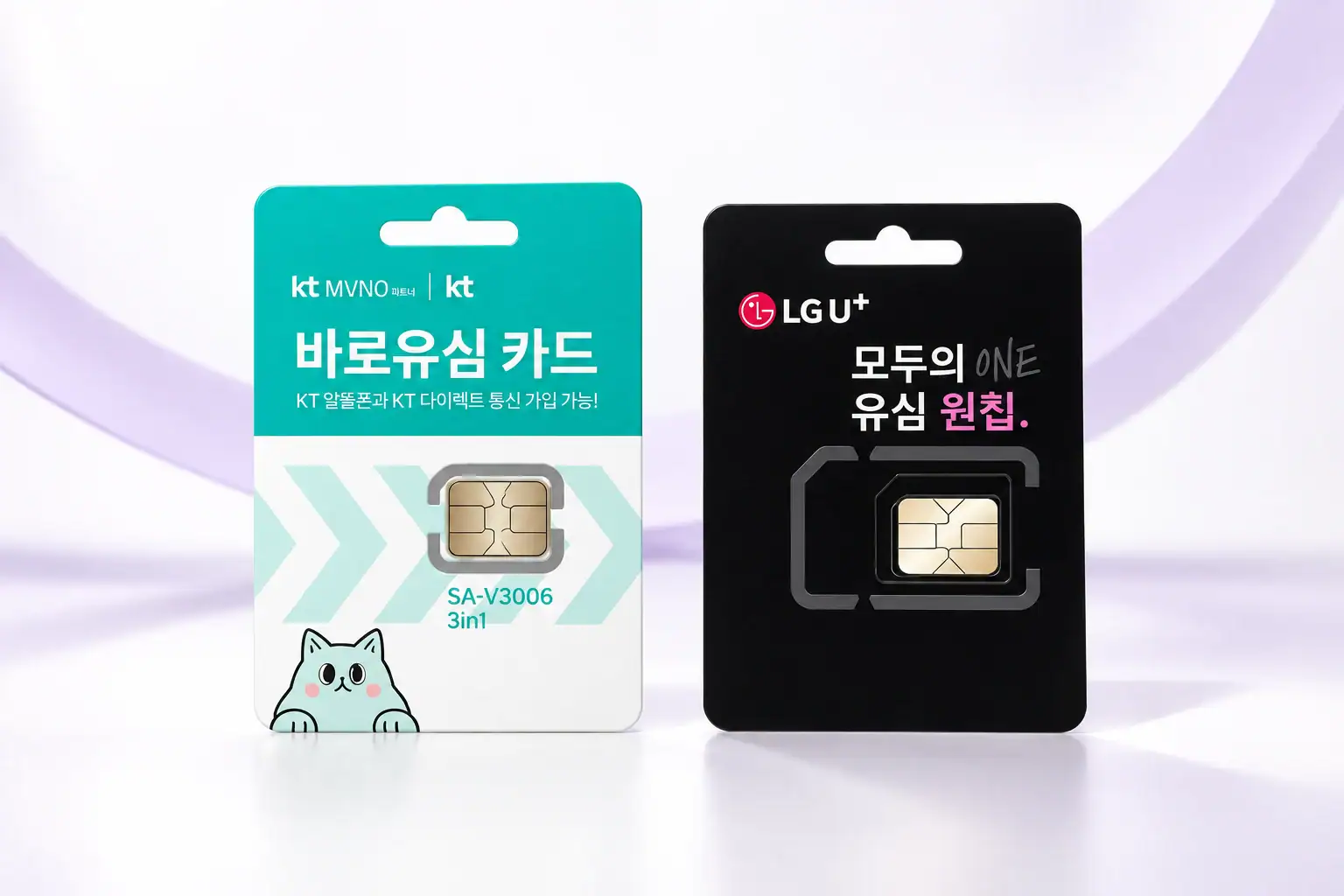
구입한 유심이 KT용이면 K망, LG용이면 L망 앱 안내를 확인하세요. 웹으로 신청하는 N플랫폼과 앱의 회원번호 입력은 다른 안내입니다.
새 번호가 필요하면 신규가입, 쓰던 번호를 유지하려면 번호이동 조건을 먼저 확인합니다.
‘태블릿 소유자 회원번호’ 항목에서는 2880732를 조회합니다. 조회된 담당자가 안내받은 판매점과 다르면 제출 전에 확인하세요.
앱에 표시되는 항목을 차례대로 입력하세요. 간편인증에서 멈췄다면 다시 신청하기 전에 오류 안내부터 확인하세요.
고객 접수 뒤 담당자 승인 절차를 확인합니다. 완료 안내에 따라 유심 장착과 요금 충전, 통화·데이터 사용을 확인하세요.
휴대폰 번호나 유심번호 대신 입력하는 숫자가 아닙니다. ‘태블릿 소유자 회원번호’라는 정확한 입력 항목을 확인하세요.

지금 열린 앱과 입력칸 이름, 조회한 번호를 확인하세요. 다른 판매점에서 접수했다면 해당 판매점에 먼저 문의하세요.
신청한 망과 구매한 유심 상품명부터 대조합니다. 실제 오류 문구에 맞는 해결 안내를 확인하세요.
현재 웹인지 앱인지부터 확인합니다. 네이버 인증서만 있다면 신청 앱에서 지원하는 인증수단부터 확인하세요. 간편인증서가 없다면 방문 안내가 필요합니다.
접수·담당자 승인·개통 완료 중 어디까지 진행됐는지 확인하세요. 다시 신청하기 전에 기존 접수 상태부터 문의하세요.
주민등록번호·인증번호·신분증 전체 사진은 보내지 마세요.
| 하려는 일 | 담당 안내 |
|---|---|
| 앤플랫폼·엔플랫폼·N플랫폼 웹 신청 | N플랫폼 웹 신청 안내 |
| 앱의 담당 회원번호 입력 | 회원번호 2880732 안내 |
| 실물 유심 없이 eSIM 신청 | eSIM 단말 확인·실제 신청 화면 |
앤텔레콤 멤버십 앱은 개통 후 선불 충전과 잔여량 조회에 이용합니다. 신규 신청을 안내하는 N스마트 앱과 구분해 두세요.
앱 이름에 ‘멤버십’이 표시되어 있다면 해당 앱과 이용 중인 망을 확인하세요.
여기서는 개통 신청 뒤 충전·잔여량 조회로 이어지는 사용 순서를 안내합니다. 멤버십 앱의 다른 가입·변경 기능까지 이용할 수 없다는 뜻은 아닙니다.
돈버는선불폰 · 정본 대조: 2026.10.02. 실제 앱 화면은 버전과 신청 조건에 따라 확인합니다.
