웹에서 바로 신청
유심과 본인확인 준비를 마쳤다면 공식 웹 신청으로 이어집니다. 설치할 앱을 찾고 계셨다면 아래의 앱 안내를 확인하세요.

앤텔레콤 웹 셀프개통 · 돈버는선불폰
N플랫폼은 앤텔레콤 웹 셀프개통 경로입니다. 앤플랫폼·엔플랫폼 개통을 찾으셨다면 아래에서 준비물을 확인하고 공식 신청 안내로 이동하세요.
신분증과 본인 명의 간편인증서, 선택한 망에 맞는 새 유심 또는 신청 가능한 eSIM이 준비되어 있어야 합니다.
앤텔레콤 공식 도메인 n-telecom.co.kr의 돈버는선불폰 안내로 이동합니다. 이 페이지에서 개인정보를 받지 않습니다.
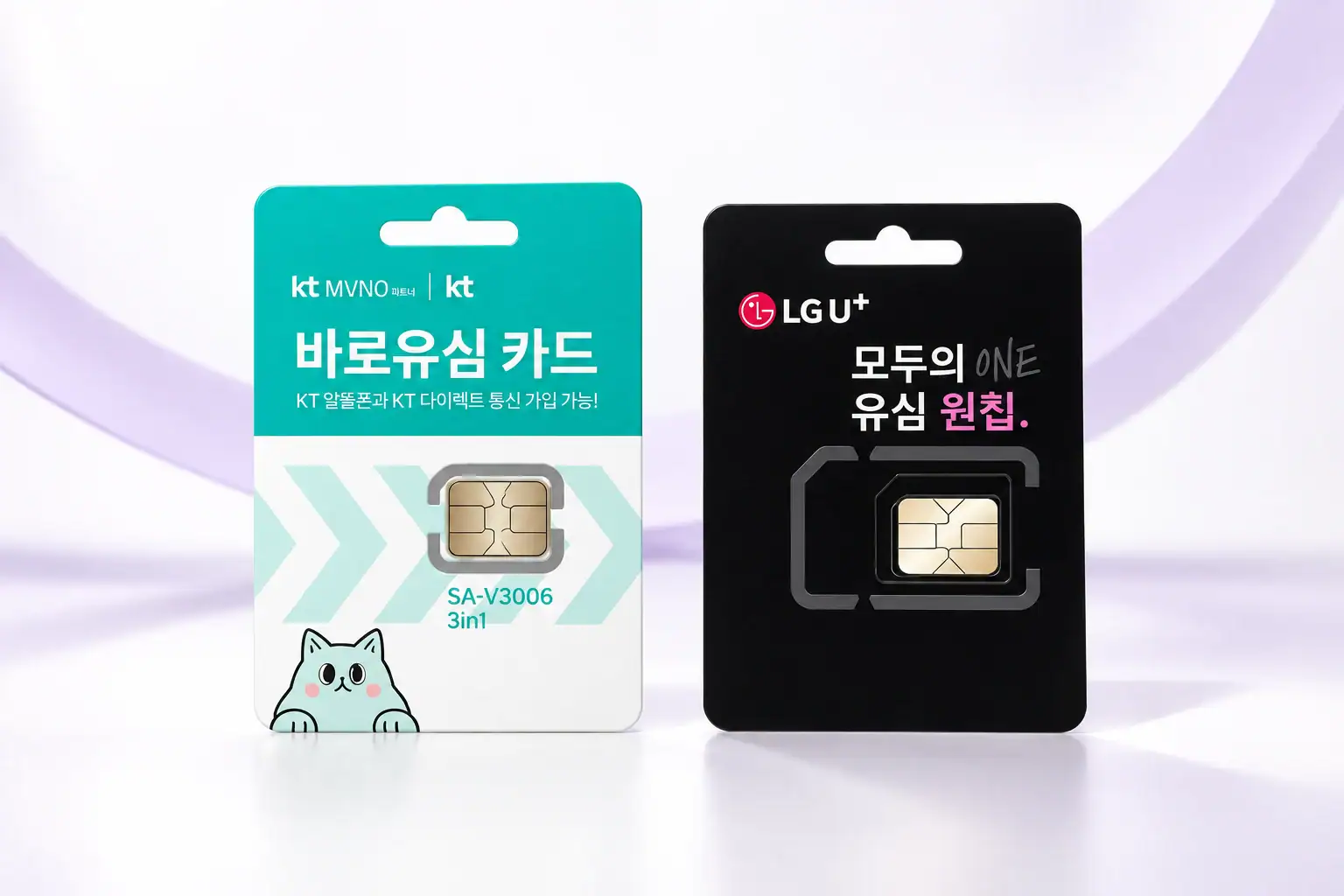
N플랫폼은 앤텔레콤의 웹 셀프개통 신청 서비스입니다. ‘앤플랫폼’이나 ‘엔플랫폼’으로 검색하셨다면, 공식 신청 주소가 n-telecom.co.kr인지 확인하세요. 웹에서 신청하는 N플랫폼과 회원번호를 입력하는 개통 앱은 신청 경로가 다릅니다.
유심과 본인확인 준비를 마쳤다면 공식 웹 신청으로 이어집니다. 설치할 앱을 찾고 계셨다면 아래의 앱 안내를 확인하세요.
유심 상품을 확인하고 실제 신청 화면의 안내를 따라가세요. 신청 중 막히면 같은 카카오톡 채널로 물어보세요.
이 페이지는 앤텔레콤 판매점인 돈버는선불폰의 신청 안내입니다. 신청과 승인은 통신사 확인 절차에 따라 진행됩니다.
카카오·토스 인증서가 있다면 웹 안내부터 보세요. 네이버 인증서만 있다면 앱 안내에서 지원 수단과 신청 망을 확인하세요.
망 선택부터 본인확인·유심 입력·승인 확인까지 순서대로 봅니다. 공식 웹은 카카오·토스 외에도 국민·PASS·신한 인증을 제공합니다.
앱에서 지원하는 인증수단부터 확인하세요. 회원번호 입력칸이 나오면 2880732를 넣습니다. 웹 신청과 앱의 회원번호 입력 과정은 다릅니다.
| 현재 화면 | 확인할 경로 | 다음 행동 |
|---|---|---|
| 웹 본인인증 | N플랫폼·앤플랫폼 | 화면에 표시된 인증수단 선택 |
| 태블릿 소유자 회원번호 | 회원번호 입력을 요청한 앱 | 2880732 조회 후 담당자 확인 |
| 선불 eSIM | 앤플랫폼 L망 | 지원 단말·본인인증 확인 |
| 간편인증서 없음 | 센터 방문 | 준비물·예약 안내 확인 |
신청 화면이 요구하는 항목을 확인하며 진행하세요. 유심번호를 잘못 넣으면 개통이 지연되거나 다른 유심으로 신청될 수 있습니다. 실물 새 유심은 개통 완료를 확인한 뒤 장착합니다.
인증 단계와 유심 입력 단계에서 멈췄다면, 화면의 항목명을 먼저 비교하세요. 아래는 기존 개통방법 안내에서 사용 중인 실물 유심 웹 신청 화면 예시입니다. 앱과 eSIM 화면에는 그대로 적용하지 않습니다.

현재 화면에 표시된 간편인증 수단을 확인합니다. 회원번호 입력 단계와 본인인증을 혼동하지 마세요.

구매한 유심의 상품명과 신청 망을 함께 확인합니다. 담당 판매점 번호 2880732를 유심번호 칸에 넣지 않습니다.

화면과 제공 수단은 업데이트될 수 있습니다. 지금 실제 신청 화면의 안내가 우선입니다.
매일 08:00–21:50
주말·공휴일 포함. 여유 있게 21:30 전 접수를 권장합니다.
월–토 10:00–19:50
일요일·공휴일 제외. 기존 회선과 이전 통신사 조건을 확인하세요.
접수 가능 시간이며 완료 보장이 아닙니다. 본인확인·승인·통신사 운영 상황에 따라 달라질 수 있습니다.
선택한 망·유심 상품명·오류 문구를 알려주세요. 주민등록번호·인증번호·신분증 전체 사진은 보내지 마세요.
보관된 상담 질문을 현재 안내와 대조했습니다. 아래 질문은 개통 완료를 증명하는 후기가 아닙니다.
“신분증은 있는데 네이버나 카카오 인증서가 없어요. 개통 못 하나요?”
간편인증서가 없다면 방문개통의 준비물과 접수 방법부터 확인합니다. 안면인증이 간편인증서를 대신하지 않습니다.
“유심 번호 입력하는데 계속 ‘유심정보 없음’ 오류가 떠요.”
신청한 망과 구매한 유심 상품명이 맞는지 먼저 확인합니다. 입력 항목은 현재 신청 화면과 아래 실제 화면 안내를 함께 대조하세요.
질문 출처: 보관된 실제 상담 원문 · 현재 안내 대조: 2026.10.02. 해결 화면과 최종 개통 결과는 별도 증거로 확인합니다.
이 페이지는 앤텔레콤 N플랫폼 웹 셀프개통을 안내합니다. 앤플랫폼, 엔플랫폼이라는 검색 표현으로 찾으셨더라도 연결되는 공식 도메인과 판매점명을 확인하세요.
이 페이지의 웹 개통 시작 버튼은 앤텔레콤 공식 도메인의 돈버는선불폰 전용 신청 안내로 연결됩니다. 보유한 유심에 맞는 KT 또는 LG를 선택한 뒤 진행하세요.
공식 웹 인증 화면에는 네이버 선택지가 없습니다. 네이버 인증서만 있다면 신청할 앱에서 지원 수단을 확인하세요. 웹에서는 현재 신청 화면에 표시되는 인증수단을 이용합니다.
간편인증서와 안면인증은 별도 절차입니다. 간편인증서가 아예 없다면 방문개통 안내를 먼저 받으세요.
태블릿 소유자 회원번호는 입력칸이 나타나는 개통 앱의 담당 판매점 연결 항목 안내입니다. 전용 웹 주소로 신청하는 경우와 구분하고, 실제 화면에 없는 번호 칸을 임의로 찾지 마세요.
신청 접수와 개통 완료는 다릅니다. 본인확인과 승인 상태를 확인하고 개통 완료 안내에 따라 새 유심을 장착한 뒤 요금 충전과 통화·데이터 사용을 확인하세요.
안내·상담 운영: 돈버는선불폰 · 앤텔레콤 판매점
확인일: · 앤텔레콤 공식 셀프개통 안내
신청 화면은 업데이트될 수 있습니다. 실제 화면의 항목과 현재 안내를 확인해 주세요. 신청·승인은 통신사 확인 절차에 따라 진행됩니다.
돈버는선불폰에서는 유심 확인, 실제 신청 화면, 오류 문구 안내를 연결해 두었습니다.
